Etapas de Tickets
La sección Etapas de Tickets permite administrar las etapas del flujo de trabajo de Helpdesk. Cada etapa representa un momento del proceso y determina cómo se organizan los tickets en la vista Kanban.
En esta guía
- Acceder al listado de etapas
- Utilizar las vistas y herramientas del listado
- Crear una etapa
- Consultar y editar una etapa
- Eliminar o restaurar una etapa
Flujo general
- Ingresá a Helpdesk → Configuraciones → Etapas de Tickets.
- Consultá las etapas existentes o seleccioná Nueva Etapa de Ticket.
- Definí los datos generales y las configuraciones adicionales de la etapa.
- Seleccioná Crear para registrar el cambio.
- Desde el listado, accedé a una etapa para verla, editarla o eliminarla.
Acceso al listado
Ingresá a Helpdesk → Configuraciones → Etapas de Tickets para ver las etapas registradas.
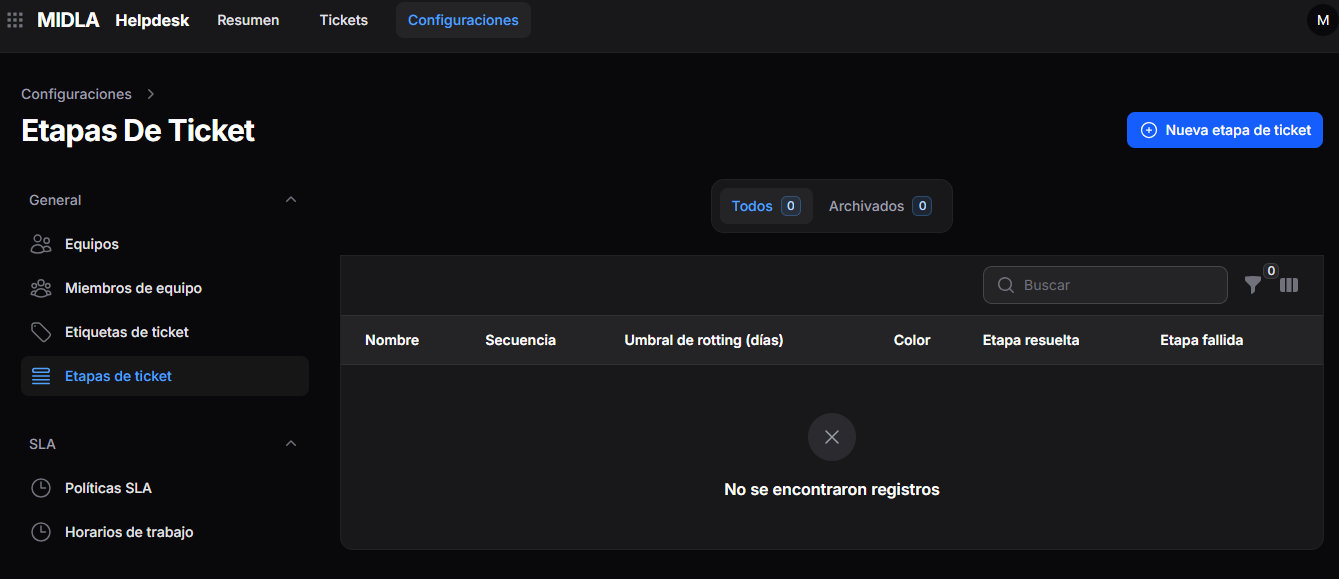
Figura 1. Listado de Etapas de Tickets
Vistas y herramientas del listado
El listado ofrece dos vistas:
- Todas: muestra las etapas activas.
- Archivadas: muestra las etapas archivadas.
También dispone de las siguientes herramientas:
Permite localizar etapas mediante criterios de búsqueda.
Permite mostrar etapas que cumplen condiciones específicas.
Permite seleccionar y reorganizar las columnas visibles del listado.
Crear una Etapa de Ticket
- Ingresá a Helpdesk → Configuraciones → Etapas de Tickets.
- Seleccioná Nueva Etapa de Ticket.
- Completá el formulario.
- Seleccioná Crear para guardar la etapa.
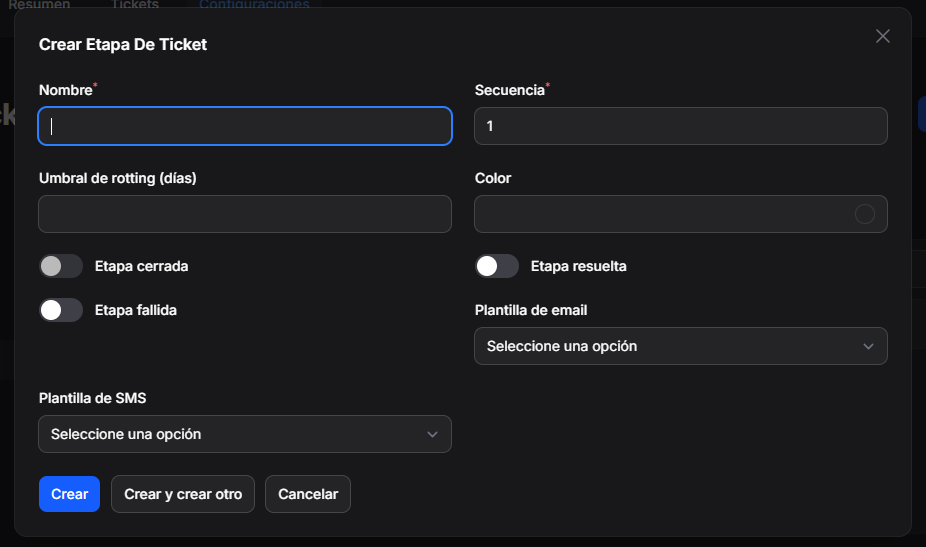
Figura 2. Formulario de creación de Etapas de Tickets
Información general
Esta sección reúne los datos principales de la etapa:
- Nombre: nombre de la etapa.
- Secuencia: orden en que se muestra dentro del flujo.
- Umbral de estancamiento: cantidad máxima de días antes de considerar que un ticket lleva demasiado tiempo en la etapa.
- Color: color identificatorio de la etapa.
Configuraciones adicionales
Estas opciones definen comportamientos especiales dentro del flujo:
- Etapa cerrada: define la etapa como cerrada.
- Etapa resuelta: identifica la etapa como etapa de resolución.
- Etapa fallida: identifica la etapa como fallida.
- Plantilla de correo: permite seleccionar una plantilla de correo asociada.
- Plantilla de SMS: permite seleccionar una plantilla de SMS asociada.
Finalizar la creación
- Crear: guarda la etapa y finaliza la creación.
- Crear y crear otra: guarda la etapa y abre un nuevo formulario.
- Cancelar: cancela la operación y vuelve al listado.
Acciones sobre una etapa
Desde el listado podés acceder a una etapa para consultar, modificar o eliminar su registro.
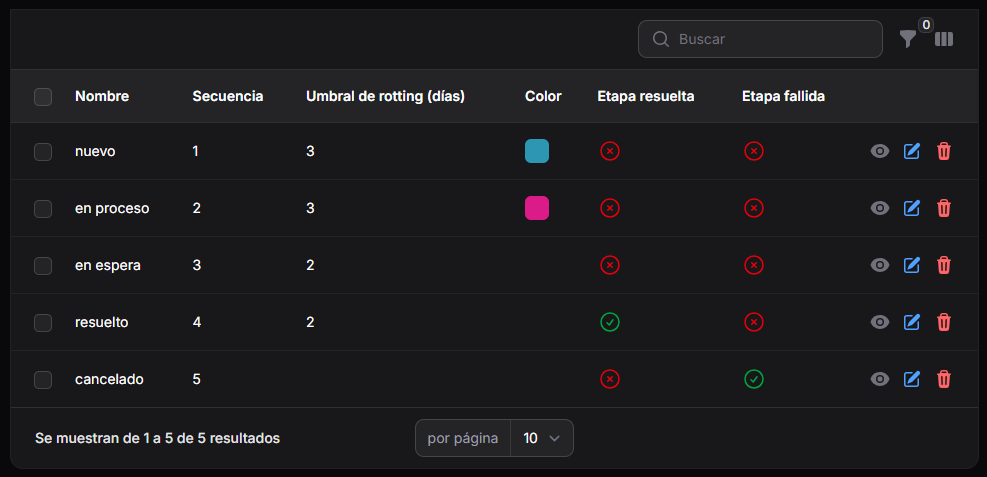
Figura 3. Acciones disponibles sobre Etapas de Tickets
Visualizar una etapa
La opción Ver muestra la configuración del flujo, el estado y las automatizaciones asociadas a la etapa.
Editar una etapa
La opción Editar permite actualizar el nombre, la secuencia, el umbral de estancamiento, el color y las configuraciones adicionales.
Eliminar una etapa
La opción Eliminar quita la etapa del listado principal y la deja disponible en Archivadas. Desde esa vista puede restaurarse o eliminarse de forma permanente.
Las etapas eliminadas mediante Eliminar permanentemente no pueden recuperarse.